




|
• [활용방법] 팀플존 글쓰기는 어떻게 합니까? • [활용방법] 마음에 드는 팀플존을 찾거나 홍보는 어떻게 합니까? • [활용방법] 팀플존 가입하기/탈퇴하기를 알려주세요 • [활용방법] 팀플존 이용법(멤버)을 알려주세요 • [활용방법] 팀플존 관리법(매니저)을 알려주세요 |
|
팀플존에 글쓰는 방법 1. 팀플존의 메뉴부분에서 쓰고자 하는 게시판을 선택하거나 게시물을 직접 클릭합니다 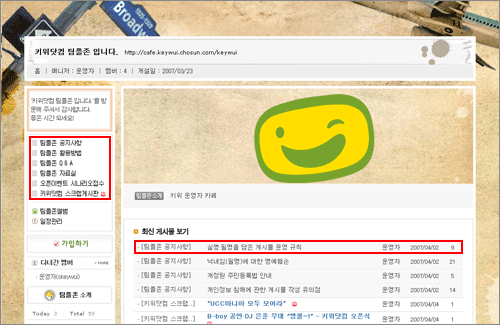
2. 게시판의 글쓰기 버튼을 클릭합니다. 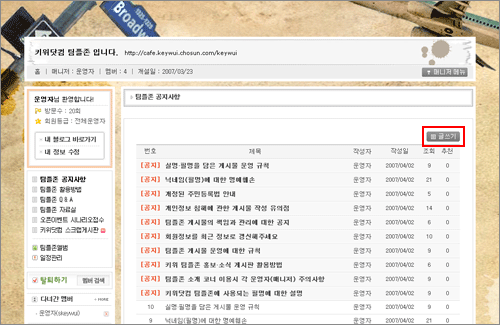 3. 팀플존 글쓰기 화면이 보이면, 글 제목을 쓰고, 글을 입력한 후에 등록을 클릭하면 글이 올라갑니다. 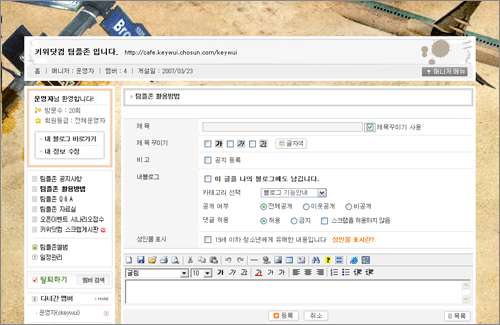 1) 제목 꾸미기를 선택하면, 제목을 굵게하거나, 필기체, 밑줄 긋기가 가능하며 글자색 버튼을 클릭하면 팝업화면이 나타나고 제목의 색상을 선택할 수 있습니다. 
2) 내 블로그 남기기를 선택하면, 남길 카테고리를 선택하고 글의 공개 여부 및 스크랩 여부를 선택 할 수 있습니다 
4. 팀플존에 글을 남길 때 에디터의 여러가지 기능을 사용해 보도록 합시다. 
그림(이미지,사진)을 첨부해 보겠습니다 

다음은 Html을 직접 작성해 보겠습니다 
직접 Html을 넣고 수정을 클릭해 페이지에 반영된 모습입니다 
그 밖에 팀플존에 글을 쓸 때, 에디터의 여러가지 기능을 사용하면 html을 모르는 사람이라도 쉽고 편리하게 독창적인 글 쓰기를 하실 수 있습니다. 5. 팀플존에 글쓰기를 해서 올라간 글 입니다. 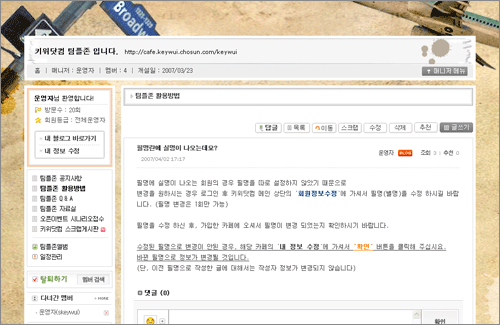 |
 새로운 문서 열기, 현재 문서를 html파일로 저장하기, 파일열기, 인쇄하기, 인쇄 미리보기 입니다
 잘라내기(Ctrl+x), 복사하기(Ctrl+c), 붙여넣기(Ctrl+v) 입니다
 이전 작업 상태로 되돌림(Ctrl+z), 현재 작업 상태로 되돌리기(Ctrl+y) 입니다
 사진이나 이미지를 넣을 때 사용합니다
  찾기, 표시 보이기로 줄바뀌·글상자(div) 및 객체를 표시, 테두리선 보이기 입니다
  글자를 진하게, 기울임, 밑줄 긋기 처리를 합니다
  글자의 색깔, 글자에 배경색 주기, 표준 상태의 글자를 쓸 경우 사용합니다
 글자를 왼쪽 정렬, 가운데 정렬, 오른쪽 정렬 합니다
  현재 위치부터 문장을 번호로 리스트 적용, 무순서로 리스트 적용, 현재 단을 왼쪽으로 내어쓰기, 오른쪽으로 들여쓰기 처리를 합니다