|
팀플존 관리하기 (매니저)
1. 메니저 메뉴 > 기본정보변경
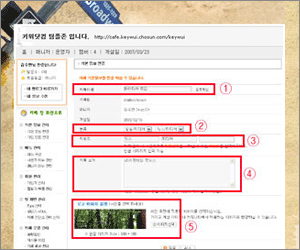 |
① 팀플존이름은 중복확인을 거치면 언제든지 바꿀수 있습니다.
② 팀플존 분류는 팀플존의 성격과 특징에 맞는 카테고리의 선택하시면 됩니다.
③ 팀플존 키워드는 팀플존 검색 시 팀플존 이름과 동일하게 검색이 되므로 성격에 맞는 키워드 작성은 회원들이
팀플존을 쉽게 찾을 수 있는 방법입니다.
④ 팀플존 소개는 팀플존의 성격을 알려주므로 흥미를 끌수 있으면서도 특징을 드러내는 글로 표현해주십시요.
⑤ 팀플존 로고 이미지 설정 및 변경을 할 수 있으며, 직접 제작하셔서 올릴 수도 있습니다.
|
| 2. 메니저 메뉴 > 가입방법변경 |
 |
팀플존 가입방법을 변경 하실 수 있습니다.
즉시 가입은 자기소개 입력 후 바로 팀플존 멤버로 가입이 되며,
승인 후 가입은 자기 소개 입력 후 매니저의 승인이 있어야 팀플존 멤버로 가입됩니다.
매니저는 팀플존 매니저 메뉴의 가입자 관리에 가셔서 가입을 원하는 멤버들을 승인 할 수 있습니다.
|
| 3. 메니저 메뉴 > 메뉴 구성 |
 |
메뉴의 추가/삭제 및 수정하거나 메뉴모음을 만들 수 있습니다.
왼쪽의 제공가능 메뉴에서 선택을 한 후 추가를 클릭하시면 오른쪽의 선택한 메뉴에 메뉴가 추가됩니다.
공지사항(1), 일반게시판(30), 익명게시판(1),
자료실(2), 메뉴구분선(35)
|
| 4. 메니저 메뉴 > 사용자 메뉴 권한 |
 |
팀플존 사용자 메뉴의 권한을 변경 하실 수 있습니다.
각 메뉴별 목록보기, 읽기, 쓰기 권한을 설정 할 수 있으며 덧글의 사용 여부도 결정 할 수 있습니다.
(사용자 메뉴 권한은 매니저 고유 권한입니다)
예를들어, 알쏭달쏭이라는 게시판의 권한을 설정 할 경우. 목록보기와 읽기는 손님이상, 쓰기/등록은 정회원이상 이런식으로
설정 할 수 있습니다.
손님 이상일 경우는 해당 팀플존 가입없이 볼수 있는 권한이며, 준회원이상일 경우는 해당 팀플존 회원가입이 필요합니다.
|
| 5. 메니저 메뉴 > 매니저 메뉴 권한 |
 |
팀플존 메뉴를 매니저 또는 스탭이상이 관리할 수 있게 변경 할 수 있습니다.
(팀플존 메뉴 권한은 매니저 고유 권한입니다)
|
| 6. 메니저 메뉴 > 가입자 관리 |
 |
①멤버등급변경: 승인을 원하는 멤버에게 등급을 주거나, 기존 멤버의 등급을 조정 할 수 있습니다.
① 팀플존을 더이상 끌어가지 못할경우 매니저 권한을 팀플존의 다른 멤버에게 줄 수 있습니다.
이 경우 해당 멤버를 클릭해 등급을 '매니저'로 변경 하시면 기존의 매니저는 '스텝'으로 등급 변경이 됩니다.
②승인거부/강퇴: 특정 멤버 가입을 거부할 경우 거부할 사람을 선택하고 재가입 여부를 선택한 후 '승인거부'를 할 수 있씁니다.
|
| 7. 메니저 메뉴 > 탈퇴자 관리 |
 |
지난 3달간 팀플존에서 탈퇴한 멤버 목록입니다
탈퇴자 목록에서 해당 탈퇴자를 선택해 재가입 또는 재가입 불가능 하게 변경을 할 수도 있습니다.
|
| 8. 메니저 메뉴 > Type 선택 |
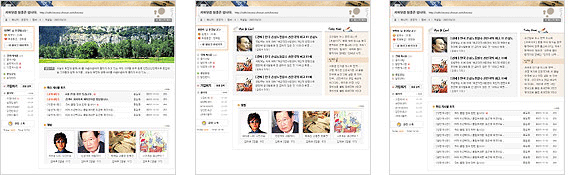
팀플존의 화면에는 Type A, B, C 3가지 형태가 있습니다. (자세히보기)
원하시는 것을 선택해서 팀플존를 꾸미실 수 있습니다.
|
|
| 9. 메니저 메뉴 > 꾸미기 |
팀플존 첫화면의 배경으로 사용되는 스킨을 선택하거나 변경 하실 수 있습니다.
|
| 10. 메니저 메뉴 > 팀플존 컨텐츠 관리 선택 |
 |
Type B, C에서 보여지는 팀플존 컨텐츠 영역을 선택할 수 있습니다.
분야별 조선닷컴 랭킹 뉴스를 선택하시면 실시간 조선닷컴 인기 뉴스를 보실 수 있으며,
또 블로그 인기글, 인기스크랩을 선택하실 수 있습니다.
사용안함을 선택하시면 컨텐츠 영역은 안보여 집니다.
|
| 11. 메니저 메뉴 > 용량확인 |
팀플존에 할당 받은 용량과 사용 중인 용량을 확인 할 수 있습니다
초기 팀플존의 용량은 100MB를 드리며 이후 팀플존 멤버수가 늘어남에 따라 용량도 증설됩니다.
매니저는 불필요한 자료 및 게시물을 항상 체크하고 삭제 관리를 합니다.
|
| 12. 메니저 메뉴 > 게시물 백업 |
보존 또는 삭제하기를 원하는 메뉴나 이전 게시물에 대해 본인의 PC에 저장할 수 있습니다.
백업은 텍스트만 가능하고 본문에 포함된 이미지와 첨부파일은 저장되지 않으며 zip파일로 압축되어 저장됩니다.
해당 메뉴는 공지사항/일반 게시판/익명게시판 종류만 가능 합니다.
|
| 13. 메니저 메뉴 > 팀플존 폐쇄 관리 |
팀플존 폐쇄 신청을 하시면, 팀플존의 모든 자료들을 삭제하고 폐쇄됩니다.
폐쇄 신청 사유를 적으시고 폐쇄 신청을 하십시요. (팀플존 폐쇄 관리는 매니저 고유 권한입니다)
|
|




